
Crear una base de datos en MySQL puede sonar complicado, pero en realidad es un proceso bastante directo, especialmente si ya tienes una cuenta de hosting. Piensa en una base de datos como un archivo organizado donde guardas información importante para tu sitio web o aplicación. Te mostraremos los pasos básicos para que puedas tener la tuya lista en poco tiempo. No te preocupes si no eres un experto, vamos a hacerlo sencillo.
Puntos Clave
- Para crear una base de datos en MySQL, primero debes acceder a tu panel de control (cPanel).
- Busca la sección de bases de datos y selecciona la opción de MySQL.
- Inicia el proceso haciendo clic en la opción para crear una nueva base de datos.
- Elige un nombre descriptivo para tu nueva base de datos.
- Confirma la creación de la base de datos haciendo clic en el botón correspondiente.
Paso 1: Accede Al Cpanel En Tu Área De Clientes

Para empezar, necesitas entrar a tu panel de control. Este lugar se llama cPanel y lo encuentras en tu área de cliente. Piensa en él como el centro de mando de tu sitio web.
Es el primer paso para gestionar tu base de datos.
Aquí es donde se guardan todos los datos importantes de tu página, como textos, imágenes o información de usuarios. Para acceder, simplemente ve a la sección de clientes de tu proveedor de hosting y busca el enlace a cPanel. Suele estar bien visible.
Una vez dentro, verás muchas opciones. No te preocupes si parece complicado al principio. Vamos a ir paso a paso. La interfaz de cPanel te permite administrar casi todo sobre tu web, desde archivos hasta correos electrónicos. Es importante que te familiarices con ella, ya que la usarás a menudo para tareas como esta. Si tienes dudas sobre cómo acceder, tu proveedor de hosting suele tener guías específicas para ello. Accede a tu área de clientes para empezar.
Paso 2: Clic En Base De Datos Mysql
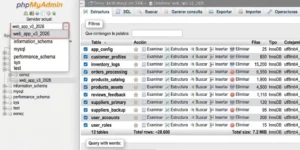
Ahora que ya estás en tu cPanel, busca la sección de bases de datos. Verás varias opciones, pero la que nos interesa ahora mismo es la que dice «Base de datos MySQL». Este es el punto de partida para gestionar tus bases de datos.
Al hacer clic ahí, entrarás a una página donde podrás ver las bases de datos que ya tengas creadas, si es que tienes alguna. También encontrarás las herramientas para crear nuevas o modificar las existentes. Es como el panel de control principal para todo lo relacionado con tus bases de datos en MySQL. Desde aquí, podrás crear una nueva base de datos usando el comando CREATE DATABASE o administrar las que ya tengas. Es bastante directo, así que no te preocupes si es tu primera vez.
Recuerda que cada sitio web o aplicación que requiera almacenar información, como datos de usuarios o productos, necesitará una base de datos. MySQL es uno de los sistemas más populares para esto.
En resumen, este paso te lleva al lugar correcto para empezar a crear o gestionar tus bases de datos MySQL. Es un paso sencillo pero importante para organizar la información de tu proyecto web.
Paso 3: Clic En Crear Una Nueva Base De Datos
Ahora que ya estás en la sección de bases de datos MySQL, el siguiente paso es, lógicamente, crear una. Busca la opción que diga algo como «Crear una nueva base de datos» o «Crear base de datos». Este es el botón que necesitas pulsar.
No te preocupes si no ves exactamente esas palabras; los paneles de control a veces varían un poco. Lo importante es que identifiques la acción de «crear» una base de datos nueva. Es un paso bastante directo.
Piensa en esto como si estuvieras abriendo un nuevo archivo en tu ordenador, pero en lugar de un documento, es un espacio organizado para guardar información de tu sitio web. Este espacio se llama base de datos.
Crear una base de datos es el primer paso para organizar la información de tu sitio web. Es como preparar un archivador antes de guardar documentos importantes.
Una vez que hagas clic, el sistema te pedirá que le pongas un nombre a esta nueva base de datos. Es importante elegir un nombre que sea fácil de recordar y que tenga sentido para tu proyecto. Por ejemplo, si tu sitio es una tienda online, podrías llamarla tienda_online_db o algo similar. Elige un nombre descriptivo para tu base de datos.
Paso 4: Escribe Un Nombre Para La Nueva Base De Datos
Ahora toca ponerle un nombre a tu nueva base de datos. Piensa en algo que describa su propósito. Por ejemplo, si es para una tienda online, podrías llamarla tienda_online o ecommerce_db. Si es para un blog, mi_blog o blog_posts podría funcionar bien.
Es importante que el nombre sea descriptivo y fácil de recordar.
Al nombrar bases de datos, se suelen usar letras minúsculas y guiones bajos (_) para separar palabras. Esto se conoce como «snake_case» y ayuda a mantener todo ordenado, especialmente si trabajas con varias bases de datos. Por ejemplo, nombre_de_la_base_de_datos es más fácil de leer que nombredelabasededatos.
Evita usar espacios o caracteres especiales que no sean el guion bajo. La longitud del nombre también es algo a considerar; aunque MySQL permite nombres largos, es mejor ser conciso. Generalmente, los nombres de bases de datos pueden tener hasta 64 caracteres [c64e].
Elige un nombre que tenga sentido para ti y para cualquiera que pueda necesitar trabajar con esta base de datos en el futuro. La claridad desde el principio ahorra muchos dolores de cabeza después.
Paso 5: Clic En Crear
¡Ya casi está! Has llegado al último paso para crear tu base de datos. Después de haberle puesto un nombre descriptivo, solo queda un clic.
Haz clic en el botón ‘Crear’ para que el sistema procese tu solicitud. Es un paso sencillo, pero es el que formaliza la existencia de tu nueva base de datos.
Piensa en esto como ponerle la firma a un documento importante. Una vez que haces clic, la base de datos se registra en el servidor. Es como si le dieras vida.
El sistema ahora generará la estructura básica para tu base de datos. No necesitas hacer nada más en este punto, solo esperar a que aparezca la confirmación. Es un proceso rápido que te permite empezar a organizar tu información.
Tras este clic, verás un mensaje indicando que la base de datos ha sido creada con éxito. ¡Felicidades, has completado la creación de tu base de datos MySQL! Ahora puedes proceder a crear usuarios y asignarles permisos para poder acceder a ella y empezar a trabajar. Si necesitas crear un modelo de datos más complejo, podrías considerar herramientas como Redgate Data Modeler.
¡Ya casi terminas! En este último paso, solo tienes que hacer clic en el botón «Crear». Si necesitas ayuda o tienes alguna pregunta, visita nuestro sitio web para más información.
¡Ya tienes tu base de datos lista!
Y eso es todo, hemos llegado al final de esta guía. Crear una base de datos en MySQL puede parecer complicado al principio, pero como has visto, siguiendo los pasos correctos, es un proceso bastante directo. Ya sea que uses herramientas como cPanel o software más específico como MySQL Workbench, el resultado es el mismo: una estructura lista para almacenar y organizar toda la información que tu proyecto necesite. Recuerda que la práctica hace al maestro, así que no dudes en experimentar y seguir aprendiendo. ¡Ahora a llenar esa base de datos con datos!
Preguntas Frecuentes
¿Qué es una base de datos y por qué la necesito?
Una base de datos es como un gran archivo digital donde guardas información organizada, como datos de clientes o productos. La necesitas para que tu sitio web o aplicación funcione bien, ya que almacena toda la información importante.
¿Es complicado crear una base de datos en MySQL?
No, para nada. Siguiendo unos pasos sencillos, como los que te explicamos, puedes crear tu base de datos sin problemas, incluso si no eres un experto.
¿Qué información necesito para crear la base de datos?
Principalmente, necesitarás acceder a tu panel de control (cPanel) y pensar un nombre único y fácil de recordar para tu nueva base de datos.
¿Por qué mi base de datos necesita un usuario?
La base de datos es como una caja fuerte. El usuario es la llave que te permite abrirla y usar la información que hay dentro. Sin un usuario, no podrías acceder a tus datos.
¿Qué significa darle ‘Todos los privilegios’ a un usuario?
Significa que ese usuario tendrá permiso para hacer todo lo que necesite con la base de datos: leer, escribir, modificar o borrar información. Es como darle la llave maestra.
¿Puedo tener varias bases de datos?
¡Claro que sí! Puedes crear tantas bases de datos como necesites para organizar la información de diferentes partes de tu proyecto o para distintos sitios web.