
Hoy en día, tener una conexión a Internet rápida y estable es casi una necesidad. Ya sea para trabajar desde casa, estudiar o simplemente para disfrutar de tu tiempo libre, una red de área local bien optimizada marca la diferencia. A veces, no hace falta ser un experto para mejorarla; con unos cuantos ajustes sencillos, puedes notar un cambio importante. Vamos a ver cómo puedes poner a punto tu red sin complicaciones.
Ideas Clave
- Utiliza siempre que puedas un cable de red para conectar tus dispositivos al router. Esto te dará la máxima velocidad y la menor latencia posible.
- Si te conectas por Wi-Fi, prefiere la banda de 5GHz. Suele ser más rápida y menos saturada que la de 2.4GHz.
- Elige el canal Wi-Fi adecuado. Si vives en un sitio con muchos vecinos, un canal libre puede evitar interferencias y mejorar tu conexión.
- Mantén el firmware de tu router actualizado. Las actualizaciones suelen incluir mejoras de seguridad y rendimiento.
- Considera la ubicación de tu router. Colócalo en un lugar céntrico y elevado, lejos de obstáculos y aparatos que puedan causar interferencias.
1. Cable de Red
No todos los cables de red son iguales, y esto importa mucho para la velocidad de tu conexión. Si usas cables viejos, como los Cat5 o Cat5e, podrías estar perdiendo señal, especialmente en distancias largas. Esto significa que no obtendrás la velocidad máxima que tu router puede ofrecer.
Cambiar a cables de mejor categoría es una forma sencilla de mejorar tu red. Los cables Cat6, Cat6A o incluso Cat7 están diseñados para manejar velocidades más altas y reducir las interferencias. Son una inversión pequeña que puede darte un gran salto en rendimiento.
Piensa en esto como usar una autopista de alta velocidad en lugar de un camino rural. El cable es la carretera por donde viaja tu información. Si la carretera es mala, el tráfico se ralentiza.
Aquí tienes algunos puntos clave sobre los cables de red:
- Categoría: Las categorías más altas (Cat6 en adelante) soportan velocidades mayores (Gigabits por segundo).
- Blindaje: Algunos cables tienen blindaje extra para proteger contra interferencias externas, algo útil si hay muchos aparatos electrónicos cerca.
- Longitud: Aunque los cables Ethernet pueden ser largos, la calidad de la señal puede disminuir con distancias excesivas. Mantén los cables lo más directos y cortos posible.
Usar el cable adecuado es la base para una red rápida y estable. No lo subestimes.
2. Router
El router es el corazón de tu red local. Es el dispositivo que conecta tu hogar a Internet y permite que todos tus aparatos se comuniquen entre sí. Piensa en él como el director de tráfico de tu red.
Un router moderno puede marcar una gran diferencia en tu velocidad y estabilidad. Si tu router tiene varios años, es posible que no esté a la altura de las demandas actuales. Los modelos más nuevos ofrecen tecnologías que mejoran el alcance y la velocidad de tu conexión.
Al elegir un router, no siempre necesitas el más caro. Busca uno que se ajuste a tus necesidades. Considera el tamaño de tu casa y cuántos dispositivos usarás. Un router de gama media suele ser suficiente para la mayoría de los hogares.
La ubicación del router también es importante. Colócalo en un lugar céntrico y elevado, lejos de obstáculos como paredes gruesas o electrodomésticos que puedan interferir con la señal Wi-Fi. Esto ayuda a que la señal llegue mejor a todas partes.
Recuerda que un buen router es solo una parte de la ecuación. Asegúrate de que tu conexión a Internet sea lo más directa posible, por ejemplo, conectando dispositivos importantes directamente al router con un cable Ethernet para obtener la mejor velocidad. Esto ayuda a evitar problemas de conexión inalámbrica.
3. Banda de 5GHz
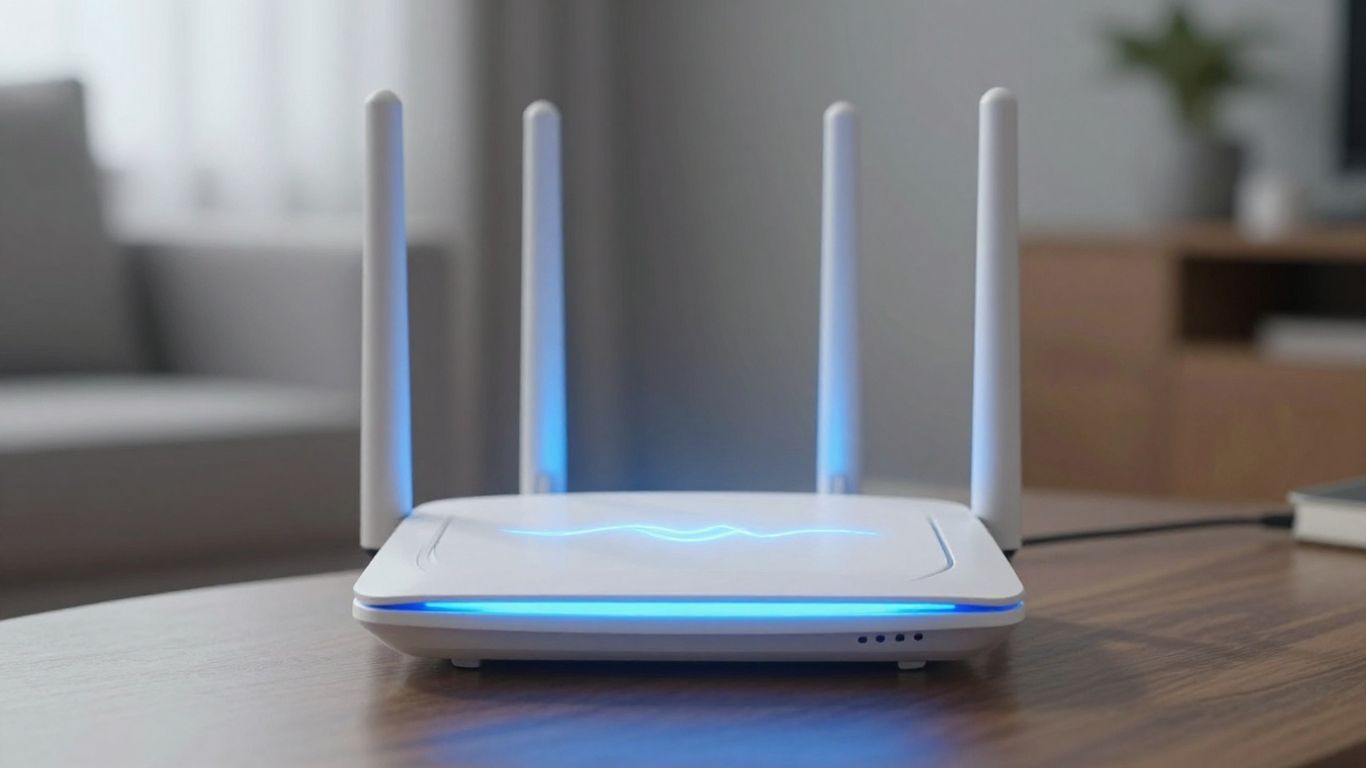
Tu router Wi-Fi probablemente emite en dos frecuencias: 2.4 GHz y 5 GHz. La banda de 5 GHz es como una autopista menos transitada. Hay menos dispositivos compitiendo por el espacio, lo que significa menos interferencias y, por lo general, velocidades más rápidas. Es la opción ideal si estás cerca del router.
Sin embargo, la señal de 5 GHz no atraviesa paredes y obstáculos tan bien como la de 2.4 GHz. Si tu dispositivo está lejos o hay muchas paredes de por medio, podrías experimentar una conexión más débil. Por eso, si la distancia es un problema, la banda de 2.4 GHz podría ser más estable, aunque más lenta.
Para aprovechar al máximo la banda de 5 GHz, asegúrate de que tus dispositivos (portátil, teléfono, tablet) sean compatibles con ella. Si no lo son, no verás ninguna mejora.
La banda de 5 GHz ofrece más canales disponibles, lo que reduce la probabilidad de que tu señal choque con la de tus vecinos. Esto es especialmente útil en edificios de apartamentos o zonas con muchas redes Wi-Fi.
Aquí tienes un resumen rápido:
- 5 GHz: Más velocidad, menos interferencia, ideal para distancias cortas y dispositivos compatibles.
- 2.4 GHz: Mayor alcance, mejor penetración de obstáculos, pero más lenta y propensa a interferencias.
4. Canal Wi-Fi
Tu red Wi-Fi funciona en canales, como carriles en una autopista. Si muchos vecinos usan el mismo canal que tú, la conexión se vuelve lenta. Es como tener mucho tráfico. La banda de 2.4 GHz tiene 11 canales, pero solo tres no se interfieren entre sí: el 1, el 6 y el 11. Elegir uno de estos canales puede mejorar tu velocidad.
Para saber qué canal está menos saturado, puedes usar aplicaciones como WiFi Analyzer. Estas apps te muestran las redes cercanas y los canales que usan. Busca el canal menos ocupado que no se solape con otros. Si usas la banda de 5 GHz, tendrás menos problemas de interferencia, ya que tiene más canales y menos se superponen.
Aquí tienes cómo elegir un buen canal:
- Identifica las redes Wi-Fi cercanas.
- Observa qué canales utilizan la mayoría.
- Selecciona un canal libre o poco usado, preferiblemente de los no superpuestos (1, 6, 11 en 2.4 GHz).
Cambiar el canal Wi-Fi es una forma sencilla de evitar atascos en tu red. Pruébalo si notas lentitud.
5. Dispositivos PLC
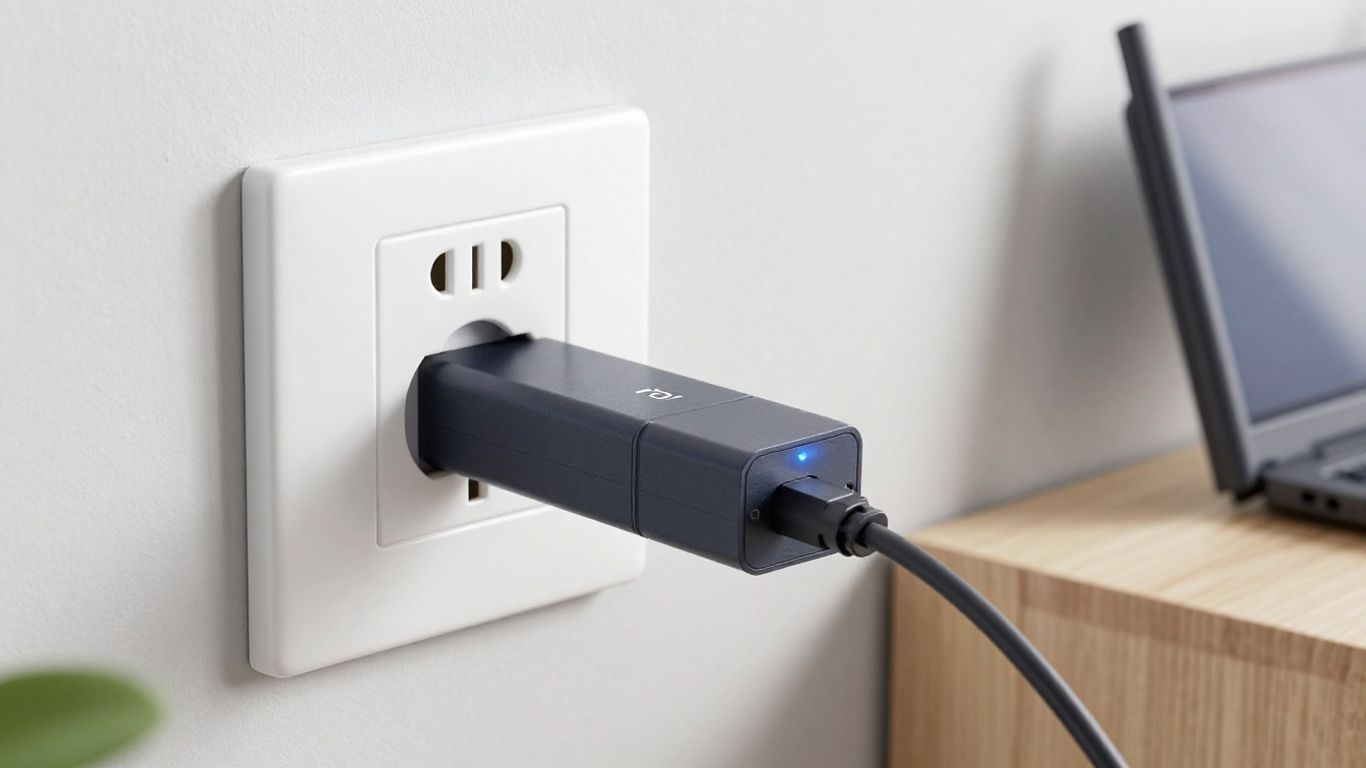
Los adaptadores PLC (Power Line Communication) son una solución interesante para extender tu red. Básicamente, usan el cableado eléctrico de tu casa para llevar la señal de internet de un punto a otro. Imagina que tu casa es un gran circuito y los enchufes son puntos de conexión. Conectas un adaptador a un enchufe cerca de tu router y lo unes a este con un cable de red. Luego, en la habitación donde necesitas internet, conectas otro adaptador a un enchufe y ahí puedes enchufar tu ordenador por cable o incluso un punto de acceso Wi-Fi.
Para obtener el mejor rendimiento, siempre es preferible conectar tus dispositivos directamente por cable al adaptador PLC. Si usas adaptadores que prometen velocidades de 1 Gbps, asegúrate de que los cables de red que conectas a ellos también sean compatibles con esa velocidad. Un cable antiguo podría limitarte a 100 Mbps, desperdiciando el potencial del PLC.
Si tu adaptador PLC tiene Wi-Fi integrado y necesitas usar esa conexión inalámbrica, busca modelos que soporten la banda de 5 GHz. Esto te dará una conexión más rápida que la banda de 2.4 GHz, aunque la estabilidad puede variar.
Hay que tener en cuenta que el rendimiento de los PLC depende mucho de la calidad de la instalación eléctrica de tu hogar. No todas las casas son iguales, y las interferencias eléctricas pueden afectar la velocidad y la estabilidad de la conexión. Es una buena opción, pero no siempre la solución perfecta para todos los hogares.
6. Firmware del Router
Tu router es como un pequeño ordenador. Y como cualquier ordenador, necesita estar al día. El firmware es el software interno que lo hace funcionar. Las actualizaciones de firmware corrigen fallos, mejoran la velocidad y, muy importante, cierran agujeros de seguridad.
Mantener el firmware actualizado es clave para la seguridad y el rendimiento de tu red.
Muchos routers modernos se actualizan solos, normalmente de madrugada. Pero no todos. Si el tuyo no lo hace, tendrás que hacerlo tú. Es un proceso sencillo. Primero, accede a la configuración de tu router. Normalmente, esto se hace escribiendo una dirección IP en tu navegador, como 192.168.1.1. Busca la sección de "Actualización" o "Firmware".
Ahí podrás ver qué versión tienes y si hay una nueva disponible. Algunos routers la descargan e instalan solos, otros te piden que descargues un archivo de la web del fabricante y lo subas tú. Sea como sea, el proceso no suele tardar mucho, pero el router se reiniciará. Por eso, hazlo cuando no estés usando internet para nada importante.
No interrumpas nunca el proceso de actualización. Si algo sale mal, podrías dejar tu router inservible.
7. Antenas del Router
Las antenas de tu router no son solo para decorar. Su posición afecta cómo se distribuye la señal Wi-Fi. Piensa en ellas como si fueran altavoces de sonido; no emiten igual en todas direcciones. Si tu router tiene dos antenas, prueba a poner una en vertical y otra en horizontal. Esto ayuda a que los dispositivos que se conectan reciban la señal de forma más uniforme, sin importar cómo estén orientados.
Experimenta con la orientación para cubrir mejor tu espacio.
Si notas que hay zonas en casa donde la señal es débil, mover las antenas puede hacer una gran diferencia. Las ondas de radio que emiten las antenas son más fuertes a los lados que en las puntas. Así que, si tu casa tiene varias plantas o el router está en un rincón, ajustar las antenas puede mejorar la cobertura. No te conformes con la posición por defecto; prueba diferentes ángulos hasta que notes una mejora.
La ubicación y orientación de las antenas son clave para una buena cobertura. No las ignores.
Si tu router tiene antenas externas que se pueden quitar, considera la opción de reemplazarlas por unas de mayor ganancia. Estas antenas más potentes pueden ampliar el alcance de tu Wi-Fi. Asegúrate de que la nueva antena sea compatible con tu router y que cumpla con los estándares de velocidad que necesitas, especialmente si tienes una conexión a internet rápida.
8. Caché DNS
Cuando escribes una dirección web, como "google.com", tu ordenador necesita saber a qué dirección numérica (IP) ir para encontrar esa página. Aquí es donde entra el DNS (Sistema de Nombres de Dominio). Piensa en ello como una agenda telefónica para internet.
Tu router, o tu ordenador, guarda una lista de las direcciones web que visitas con frecuencia y sus correspondientes IPs. Esto se llama caché DNS. Si esta caché está actualizada y es rápida, las páginas web cargarán más rápido porque no hay que preguntar a un servidor externo cada vez.
¿Por qué es importante? Porque si tu servidor DNS es lento, toda tu navegación se resentirá, sin importar lo bueno que sea tu router o tu conexión. Cambiar a servidores DNS públicos y rápidos, como los de Google (8.8.8.8 y 8.8.4.4) o Cloudflare (1.1.1.1 y 1.0.0.1), puede marcar una diferencia notable.
Puedes configurar estos DNS directamente en tu router para que todos los dispositivos de tu casa los usen automáticamente. Es un cambio sencillo que puede mejorar tu experiencia en línea.
Aquí tienes algunos servidores DNS populares:
- Google DNS: 8.8.8.8 y 8.8.4.4
- Cloudflare DNS: 1.1.1.1 y 1.0.0.1
- Quad9 DNS: 9.9.9.9
Configurarlos en el router es la forma más fácil de que todos tus dispositivos se beneficien de una resolución DNS más rápida y, a menudo, más segura.
9. Dirección IP
Las direcciones IP son como las direcciones de tu casa en internet. Cada dispositivo conectado a tu red tiene una única dirección IP para que los datos sepan a dónde ir. A veces, estas direcciones pueden causar problemas si no se gestionan bien.
Renovar tu dirección IP puede solucionar problemas de conexión y mejorar la velocidad. Es un proceso sencillo que puedes hacer desde la línea de comandos de Windows. Abre el Símbolo del sistema y escribe ipconfig /renew. Esto le pide a tu router una nueva dirección IP para tu dispositivo. Es como darle una nueva dirección temporal para que todo funcione mejor.
También puedes configurar direcciones IP fijas. Esto es útil para dispositivos que quieres que siempre tengan la misma dirección, como una impresora de red. Sin embargo, debes tener cuidado de no usar una dirección que ya esté en uso o que tu router asigne a otro dispositivo. Si no estás seguro, es mejor dejar que el router asigne las direcciones automáticamente.
Para ver tu dirección IP actual y otros detalles de red, puedes usar el comando ipconfig /all en el Símbolo del sistema. Te mostrará información útil como tu puerta de enlace predeterminada, que es la dirección de tu router.
10. Cables Cat6
No subestimes el poder de un buen cable. Si buscas velocidad y fiabilidad en tu red local, los cables Cat6 son un paso adelante respecto a modelos más antiguos como Cat5e. Piensa en ellos como las autopistas de tu red: cuanto mejor sea la carretera, más rápido y sin atascos podrán viajar tus datos.
Los cables Cat6 soportan velocidades de hasta 10 Gbps en distancias cortas (hasta 55 metros). Para distancias más largas, suelen mantener un buen rendimiento a 1 Gbps. Esto es importante porque si tienes una conexión a Internet muy rápida, un cable viejo podría ser el cuello de botella que te impide aprovecharla al máximo.
¿Por qué son mejores?
- Tienen un mejor blindaje y separadores internos que reducen la interferencia entre los pares de hilos.
- Permiten frecuencias de hasta 250 MHz, el doble que Cat5e.
- Son ideales para redes domésticas y de oficina que manejan mucho tráfico, como streaming de video en alta definición o juegos en línea.
Si tu router y tus dispositivos son compatibles con estas velocidades, usar cables Cat6 es una forma sencilla y efectiva de mejorar el rendimiento general de tu red cableada. Es una inversión pequeña que puede dar grandes resultados.
Los cables Cat6 son ideales para conectar computadoras y otros dispositivos en tu red, permitiendo una conexión rápida y segura. Si necesitas mejorar o instalar una red moderna, visita nuestra página web y descubre cómo podemos ayudarte hoy mismo.
En Resumen: Tu Red, Tu Control
Como hemos visto, mejorar tu red local no tiene por qué ser una tarea complicada ni costosa. Aplicando estos consejos, desde elegir el lugar adecuado para tu router hasta mantener el software al día, notarás una diferencia real en la velocidad y estabilidad de tu conexión. Piensa en tu red como una herramienta más de tu día a día; cuidarla y configurarla bien te ahorrará muchos dolores de cabeza y te permitirá sacarle el máximo partido, ya sea para trabajar, estudiar o simplemente disfrutar de tu tiempo libre. ¡Anímate a probarlos y a tomar el control de tu conexión!
Preguntas Frecuentes
¿Por qué es importante usar cables de red en lugar de Wi-Fi?
Conectar tus dispositivos directamente al router con un cable de red, como los Cat6, es la mejor forma de conseguir la máxima velocidad y que la conexión sea súper estable. Es como tener una autopista directa para tus datos, sin tráfico ni retrasos, lo que es genial para juegos o videollamadas importantes.
¿Qué hago si mi router Wi-Fi no llega bien a todas partes?
Si la señal de tu Wi-Fi no llega bien a todas las habitaciones, puedes probar a colocar el router en un sitio más central y elevado, lejos de obstáculos o electrodomésticos que puedan molestar. A veces, actualizar el router a uno más moderno también ayuda mucho.
¿La banda de 5GHz del Wi-Fi es realmente mejor?
Sí, la banda de 5GHz suele ser mucho mejor porque es más rápida y hay menos «tráfico» que en la banda de 2.4GHz. Es ideal si estás cerca del router y quieres la máxima velocidad, aunque su alcance es un poco menor.
¿Cómo elijo el mejor canal Wi-Fi para evitar problemas?
Imagina que los canales Wi-Fi son como carriles en una carretera. Si muchos vecinos usan el mismo canal, se atasca. Usar una app para ver qué canales están menos ocupados y elegir uno de esos puede hacer que tu conexión vaya mucho más fluida, especialmente en la banda de 2.4GHz.
¿Sirven para algo los dispositivos PLC?
Los dispositivos PLC (adaptadores de corriente) pueden ser útiles si no puedes pasar cables, pero no son tan buenos como una conexión directa por cable. Si tienes la opción, es mejor conectar tus aparatos importantes por cable al PLC para que la conexión sea más estable.
¿Por qué debo actualizar el firmware de mi router?
El firmware es como el sistema operativo de tu router. Mantenerlo actualizado es como ponerle las últimas mejoras y parches de seguridad. Esto no solo hace que funcione mejor y más rápido, sino que también lo protege de posibles ataques.